3. Navegación Básica
3.1. Menú de Navegación Principal
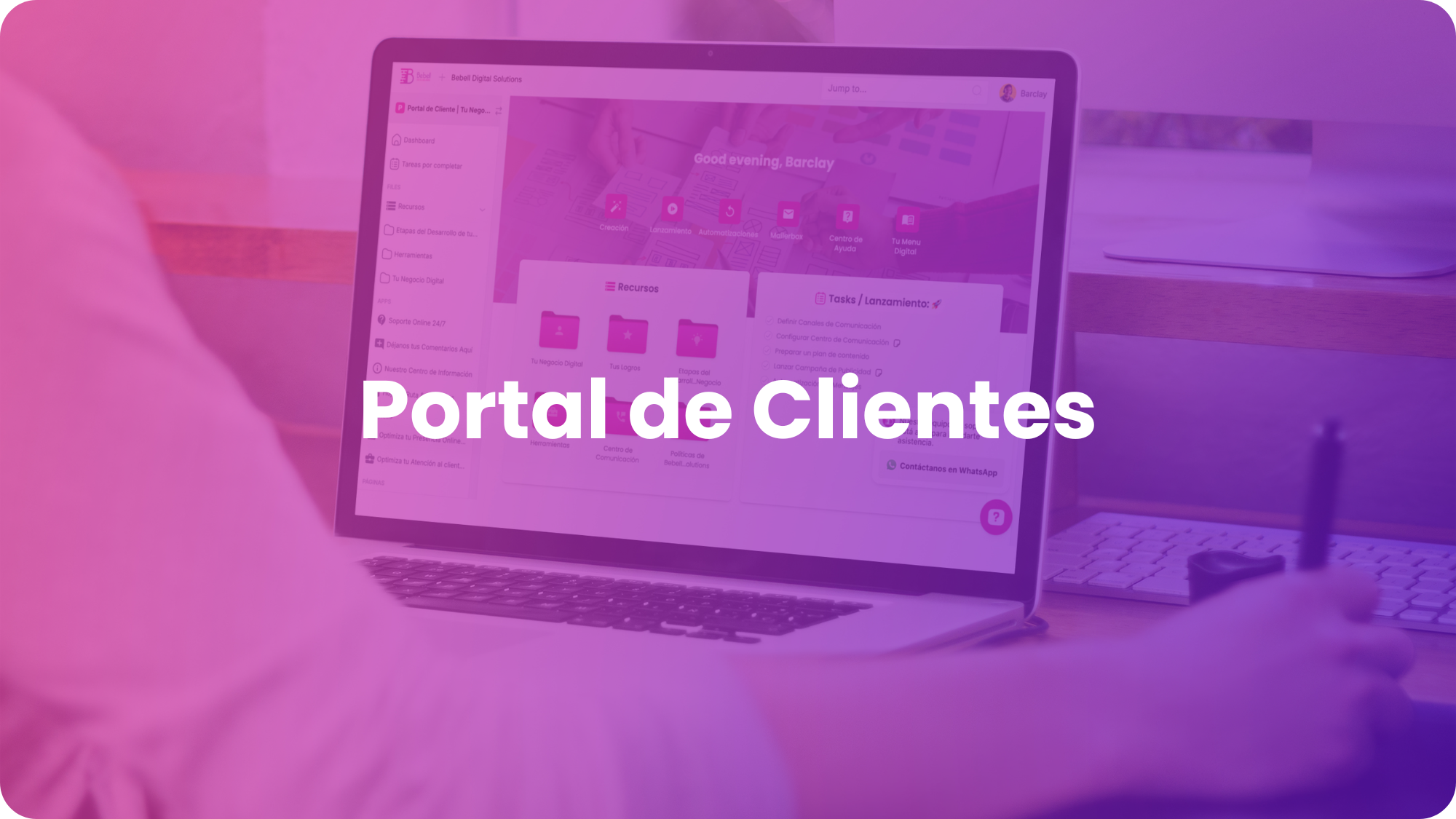
El menú de navegación principal se encuentra en la parte izquierda de la pantalla y es tu punto de acceso a todas las secciones importantes del portal. Aquí encontrarás:
- Tablero (Página de Inicio): Acceso rápido a tu panel principal, donde se resumen tus actividades y recursos.
- Tareas: Revisa y gestiona las tareas asignadas a tus proyectos.
- Recursos: Accede a guías, plantillas, vídeos tutoriales y otros materiales de soporte.
- Herramientas Integradas: Utiliza herramientas especializadas para desarrollar tus proyectos.
- Servicios Adicionales: Explora opciones para impulsar tu negocio, como consultorías o servicios premium.
- Otras Fuentes y Páginas de Importancia: Enlaces rápidos a secciones adicionales, como preguntas frecuentes (FAQ) o políticas del portal.
Este menú está diseñado para que puedas moverte de manera intuitiva entre las diferentes áreas del portal.
3.2. Tablero o Página de Inicio
El Tablero es tu página de inicio y el centro de control del portal. Está organizado de la siguiente manera:
-
Enlaces Directos (Parte Superior):
En la parte superior del tablero encontrarás enlaces rápidos a las secciones más utilizadas, como Recursos, Tareas y Servicios Adicionales. -
Secciones Organizadas en Pestañas:
Debajo de los enlaces directos, el tablero está dividido en pestañas para facilitar el acceso a:- Recursos: Documentos, guías y materiales de soporte.
- Tareas: Lista de tareas pendientes y completadas.
- Servicios Adicionales: Ofertas y servicios complementarios para tu negocio.
- Integraciones: Herramientas y aplicaciones conectadas al portal.
- Widget de Soporte: Acceso rápido al equipo de soporte técnico para resolver dudas o problemas.
El tablero está diseñado para ofrecerte una visión general de tus proyectos y recursos, permitiéndote acceder a todo lo que necesitas de manera rápida y organizada.
3.3. Perfil de Usuario
En la esquina superior derecha de la pantalla, encontrarás tu foto de perfil. Al hacer clic en ella, se desplegará un menú con las siguientes opciones:
- Editar Información de Usuario:
Actualiza tus datos personales, como nombre, correo electrónico y número de contacto. - Cambiar Contraseña:
Modifica tu contraseña para mantener tu cuenta segura. - Imagen de Perfil:
Sube o cambia tu foto de perfil para personalizar tu cuenta. - Cerrar Sesión:
Sal de tu cuenta de manera segura.
Esta sección te permite gestionar tu cuenta y personalizar tu experiencia en el portal.
3.4. Soporte y Ayuda
Si en cualquier momento necesitas ayuda o información adicional, no dudes en contactarnos. Puedes:
- Utilizar el Widget de Soporte en el tablero para chatear con nuestro equipo en tiempo real.
- Enviarnos un correo electrónico a [correo de soporte].
- Revisar la sección de Preguntas Frecuentes (FAQ) para resolver dudas comunes.
Estamos aquí para asegurarnos de que tengas la mejor experiencia posible en el Portal de Clientes.